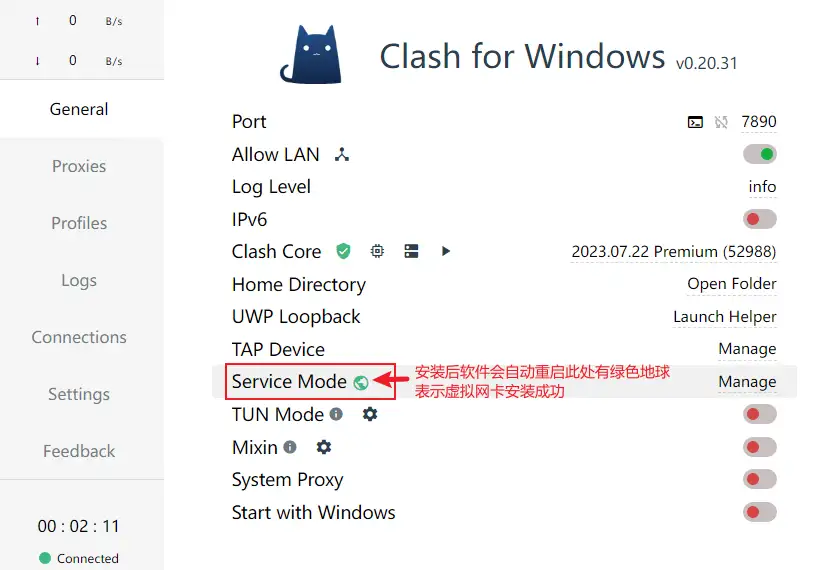
开启 Clash for Windows 的 TUN 模式需要依次完成三步:安装 Service Mode、打开 TUN Mode、再打开 System Proxy。如果 Service Mode 没有显示绿色地球图标,请先不要开启 TUN。
开启 TUN 模式前的准备 #
- 本文适用于仍在使用 Clash for Windows 0.20.39 的 Windows 用户。
- 先确认普通的 Rule 模式和 System Proxy 可以正常联网。
- Clash for Windows 原项目已经删除;新安装用户更建议使用 Clash Verge Rev。
- TUN 是虚拟网络接口模式,可接管部分不遵循系统代理的软件流量,但并不等于隐藏所有网络信息。
Clash for Windows 0.20.39 下载 #
💡💡安装版不要安装到中文目录下,解压缩版也不要重命名文件为中文目录。安装后不可用的用解压缩版💡💡
🌈购买服务配套教程🌈 💡💡新用户立减9.9元优惠💡💡
| 名称 | 安装版下载地址 | 解压缩版下载地址 | Github 地址 |
|---|---|---|---|
| Clash for Windows | ⭐ 加速下载 | 加速下载 | Clash for Windows 官网 |
https://github.com/Fndroid/clash_for_windows_pkg/releases 已经删库,但是目前仍然可用,使用完全没有问题。继任替代品也已经出现 见 Clash For Windows 替代品。
安装 Service Mode 并开启 TUN Mode #
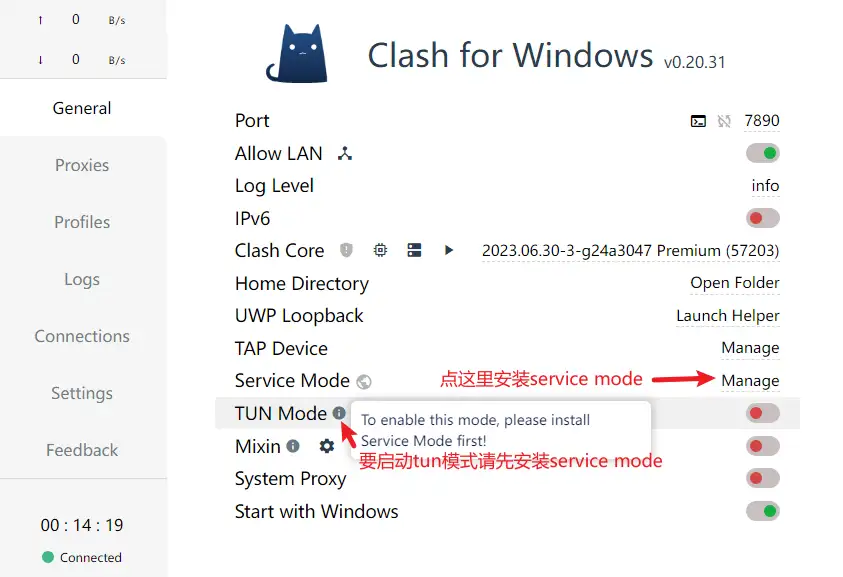
1️⃣ 软件打开的界面未做任何设置的情况下如图所示。要启用 TUN 模式需要先安装 Service Mode 服务,点击后面 Manage 安装。
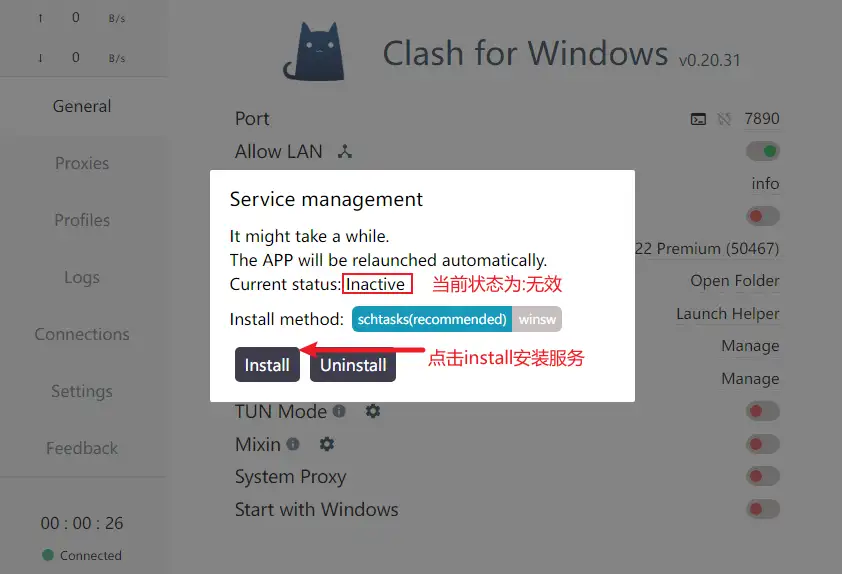
2️⃣ 点击 Service Mode 后的 Manage 后会弹出如图所示对话框,当前的状态显示为 无效 我们点击 Install
3️⃣ Service Mode 服务安装完成后 Clash for Windows 会自动重启,Service Mode 后面会显示一个绿色的小地球,表示安装成功
4️⃣ 配置好 Clash for Windows 代理,开启 TUN Mode 后面的开关,然后再开启 System Proxy 就可以使用 TUN 代理上网了。
TUN、Rule 与 Global 模式的区别 #
- TUN Mode 决定是否通过虚拟网络接口接管更多应用流量。
- Rule 模式仍会按照配置文件规则分流;Global 模式则让大多数请求使用当前代理节点。
- 开启 TUN 后,部分安卓模拟器和不读取系统代理的软件可以使用代理连接。
- TUN 仍是有限的流量接管方式,不能保证所有应用都经过代理,也不能用于隐藏全部网络身份信息。
TUN 模式无法开启或无法联网怎么办 #
- Service Mode 显示无效:使用管理员权限重新打开 Clash for Windows,再进入 Manage 安装服务。
- TUN 开启后断网:先关闭 TUN,确认 Rule 模式与 System Proxy 能正常使用,再检查配置文件和节点。
- 只有部分软件无法联网:切换节点并查看 节点可用性检测教程。
- 仍无法解决:改用持续维护的 Clash Verge Rev 教程。
Clash for Windows 的替代客户端 #
Clash for Windows 已经删库,但是目前已经有继任者 Clash Verge Rev,现在更推荐使用Clash Verge Rev 快速指南 多语言支持,自带中英文,不用汉化。
关联阅读 #
- 机场订阅推荐
- 使用技巧
- Windows 平台
- Android 平台
- macOS 平台
- ios 平台
- Clash 相关合订本